
Cara Mudah Mengunduh dan Masuk ke WhatsApp PC: Panduan Lengkap Anda
Cara Mudah Mengunduh dan Masuk ke WhatsApp PC: Panduan Lengkap Anda - Hallo sobat Jogja Android Blog, Pada Artikel yang sobat baca kali ini dengan judul Cara Mudah Mengunduh dan Masuk ke WhatsApp PC: Panduan Lengkap Anda, kami telah mempersiapkan artikel ini dengan baik untuk sobat baca dan ambil informasi didalamnya. Mudah-mudahan isi postingan Cara Mudah Mengunduh dan Masuk ke WhatsApp PC: Panduan Lengkap Anda yang kami tulis ini dapat sobat Jogja Android Blog pahami. Baiklah, selamat membaca sambil menikmati kopi.
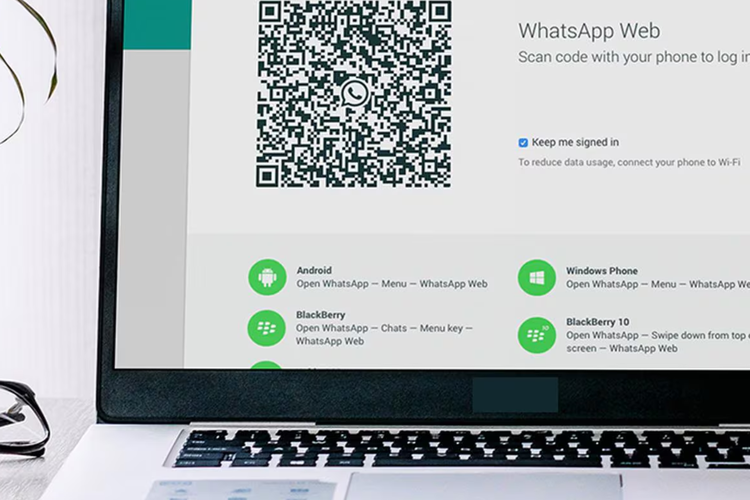
- WhatsApp tak sekadar berfungsi pada perangkat mobile, melainkan juga bisa dinikmati secara langsung di PC guna memfasilitasi komunikasi lebih mudah, khususnya buat mereka yang rutin menggunakan komputer dalam pekerjaan.
Melalui WhatsApp di komputer, pengguna dapat mengirim pesan, bertukar file, dan bahkan menelepon tanpa perlu secara konstan mengecek telepon genggam mereka.
Terdapat dua metode utama dalam penggunaannya, yakni dengan menggunakan WhatsApp Desktop ataupun WhatsApp Web. Bila Anda mencari informasi tentang cara mengunduh WhatsApp pada perangkat komputer beserta petunjuk log-in yang sederhana, silakan simak penjelasan lebih lanjut di bawah ini. KompasTekno menguraikannya.
Bagaimana cara mengunduh WhatsApp pada komputer?
- Luncurkan peramban web pada komputer Anda (Google Chrome, Microsoft Edge, Mozilla Firefox, dll.).
- Berkunjunglah ke website resmi WhatsApp di https://www.whatsapp.com/download.
- Pilih opsi yang cocok untuk sistem operasi komputer Anda, entah itu Windows atau Mac.
- Sesudah proses unduhan file pemasang selesai, bukalah berkas tersebut.
- Tetapikannya panduan pemasangan sampai prosesnya berakhir.
- Setelah proses pemasangan berakhir, buka aplikasi WhatsApp Desktop.
- Anda akan menghadapi antarmuka berisi kode QR yang harus di-scan untuk login .
Langkah Masuk ke WhatsApp di Komputer
- Ketuk ikon aplikasi WhatsApp Desktop yang telah dipasang di perangkat komputer Anda.
- Sesudah membuka aplikasi, Anda akan menghadapi layar yang menampilkan kode QR.
- Luncurkan aplikasi WhatsApp pada telepon seluler Anda.
- Android: Klik ikon tiga titik yang berada di sudut kanan atas, kemudian pilh opsi Perangkat Terhubung (Linked Devices).
- Bagi pengguna iPhone: Buka "Settings", kemudian pilih "Device Management."
- Pada Link a Device, ketuk Menghubungkan Perangkat (Link a Device), kemudian soroti layar komputer dengan kamera telepon Anda untuk mendekripsi kode QR tersebut.
- Setelah kode QR tersebut discan, akun WhatsApp Anda akan secara otomatis terbuka di komputer.
- Setiap obrolan dan kontak akan disinkronkan, membolehkan Anda mengirimi pesan, bertukar file, atau menelepon secara langsung melalui komputer.
- Untuk menjaga agar WhatsApp Desktop tetap berfungsi,pastikan ponsel Anda selalu online.
- Apabila ingin berhenti menggunakannya, buka "Perangkat Tertaut" pada telepon seluler Anda, pilah perangkat komputer yang aktif digunakan tersebut, kemudian klik tombol "Keluar".
Berikut adalah langkah-langkah untuk mengunduh WhatsApp pada komputer dan petunjuk tentang bagaimana melakukan log-in-nya. Semoga bermanfaat.
Raih informasi terkini seputar teknologi dan perangkat gadgets setiap harinya. Segera daftar ke Grup WhatsApp KompasTekno.
Caranya klik link https://whatsapp.com/channel/0029VaCVYKk89ine5YSjZh1a Anda perlu menginstal aplikasi WhatsApp terlebih dahulu di telepon seluler Anda.
0 Response to "Cara Mudah Mengunduh dan Masuk ke WhatsApp PC: Panduan Lengkap Anda"
Post a Comment