
10 Solusi Cepat untuk Masalah WhatsApp Web yang Tak Kunjung Terbuka, Tenang Saja!
10 Solusi Cepat untuk Masalah WhatsApp Web yang Tak Kunjung Terbuka, Tenang Saja! - Hallo sobat Jogja Android Blog, Pada Artikel yang sobat baca kali ini dengan judul 10 Solusi Cepat untuk Masalah WhatsApp Web yang Tak Kunjung Terbuka, Tenang Saja!, kami telah mempersiapkan artikel ini dengan baik untuk sobat baca dan ambil informasi didalamnya. Mudah-mudahan isi postingan 10 Solusi Cepat untuk Masalah WhatsApp Web yang Tak Kunjung Terbuka, Tenang Saja! yang kami tulis ini dapat sobat Jogja Android Blog pahami. Baiklah, selamat membaca sambil menikmati kopi.
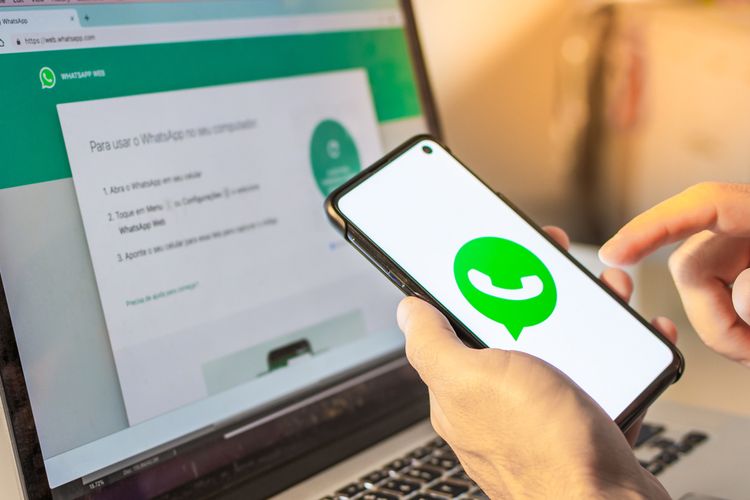
- Para pengguna sebaiknya memahami beberapa petunjuk fundamental untuk menghadapi kendala ketika menggunakan fitur pesan instan WhatsApp. Sebagai contoh, ada langkah-langkah yang dapat diambil bila terjadi masalah dengan WhatsApp Web dan sulit untuk diakses.
Seperti yang banyak orang ketahui, WhatsApp versi web, atau biasa disebut sebagai WhatsApp Web, adalah versi dari aplikasi WhatsApp yang bisa digunakan langsung lewat peramban komputer. Untuk menggunakan WhatsApp Web, pengguna harus menyematkan akun mereka yang ada di aplikasi WhatsApp ponsel ke dalam layanan ini.
Dalam kondisi normal, saat akun telah login, pengguna bisa langsung mengakses WhatsApp Web di browser untuk berkirim pesan. Akan tetapi, dalam kondisi tertentu, pengguna bisa saja mengalami masalah WhatsApp Web tidak bisa dibuka.
Maka dari itu, pengguna menjadi tidak dapat menggunakan layanan lewat WhatsApp Web. Hal tersebut kemungkinan akan menyulitkan para penggunanya. Untuk alasan itu pula, penting bagi pengguna untuk mempelajari bagaimana cara mengatasinya ketika WhatsApp Web tak bisa diakses.
Berikutnya, bagaimana solusi untuk masalah WhatsApp Web yang tak dapat dibuka? Bagi Anda yang ingin mempelajari lebih detail tentang hal tersebut, mari kita bahas langkah-langkah dalam mengatasi kendala pada WhatsApp Web berikut ini.
Alasan Mengapa WhatsApp Web Tidak Dapat Diakses
Sebelum mencari tahu bagaimana mengatasi hal tersebut, sebaiknya para pemakai memahami dahulu apa saja faktor yang dapat menyebabkan WhatsApp Web tak bisa dijalankan. Lalu, mengapa WhatsApp Web kadang-kadang enggak bisa dibuka? Beberapa kemungkinan alasan mendasar dari permasalahan itu pun tersedia.
Pertama, alasan WhatsApp Web gagal terbuka adalah karena perangkat pengguna seperti laptop atau komputer belum mengakses jaringan internet yang cukup stabil. Akibatnya, WhatsApp Web menjadi kesulitan dalam memuat datanya.
Selanjutnya, alasan lain mengapa WhatsApp Web mungkin tidak dapat diakses adalah adanya kesalahan teknis atau hambatan dalam software perambannya. Kesalahan ini bisa menyebabkan berbagai masalah saat merender halaman web tersebut.
Berikutnya, alasan WhatsApp Web tak dapat diakses adalah karena telah tercapainya batas jumlah perangkat yang boleh menyambungkan diri ke akun WhatsApp pengguna melalui WhatsApp Web.
Apabila telah menjangkau batasan tersebut, pemakai tidak akan mampu untuk masuk ke akun WhatsApp melalui WhatsApp Web di gadget yang berbeda. Salah satu alasan lain mengapa WhatsApp Web gagal dimuat adalah adanya kendala pada server milik WhatsApp.
Selanjutnya, alasan lainnya adalah adanya kesalahan saat memindai kode QR WhatsApp untuk mengakses WhatsApp Web. Kegagalan dalam proses pemindaian ini dapat mencegah pengguna dari pembukaan dan log in ke WhatsApp Web.
Berikut adalah sejumlah alasan kenapa WhatsApp Web mungkin gagal terbuka. Mengetahui hal-hal tersebut sangatlah krusial agar Anda bisa memutuskan langkah-langkah pemecahan masalah mana yang tepat digunakan. Bagi petunjuk tentang bagaimana mengatasinya jika WhatsApp Web tak dapat dibuka, silakan simak pemaparannya berikutnya.
Bagaimana Mengatasai Masalah Tidak Dapat Membuka WhatsApp Web
Mengatasi masalah WhatsApp Web yang tak dapat dibuka sebenarnya sangat sederhana. Terdapat berbagai metode yang bisa dicoba oleh para pengguna untuk menyelesaikan kendala tersebut. Salah satunya adalah dengan memastikan bahwa koneksi internet pada perangkat seperti laptop atau PC sedang aktif dan stabil.
Berikutnya, pengguna dapat melakukan pembaruan pada browser yang mereka gunakan untuk menggunakan WhatsApp Web. Di samping itu, terdapat pula berbagai metode lain yang tersedia. Penjelasan tentang sejumlah langkah dalam menangani masalah WhatsApp Web yang tak bisa diakses akan disampaikan seperti di bawah ini.
1. Periksa koneksi internet
Pertama-tama, solusi untuk masalah WhatsApp Web yang tidak dapat dibuka adalah dengan mengecek apakah perangkat memiliki jaringan internet yang cukup. Apabila koneksi internet pada perangkat kurang stabil atau lambat, maka hal ini dapat mencegah Anda membuka WhatsApp Web.
Agar dapat mengecek koneksi internet pada perangkat Anda, terdapat berbagai metode yang tersedia. Satu opsi adalah dengan mengunjungi situs web tersebut untuk melakukan pengecekan. https://www.speedtest.net/id Selanjutnya, pengguna dapat mengecek koneksi internet tersebut dengan menggunakkannya untuk berselancar di web.
2. Refresh WhatsApp Web
Langkah selanjutnya adalah me-refresh situs web WhatsApp Web yang terbuka di peramban Anda. Tujuannya adalah untuk menginstruksikan peramban memuat ulangWhatsApp Web.
3. Update browser
Aplikasi browser yang telah usang atau belum ditingkatkan dalam waktu yang cukup lama dapat menjadi alasan kenapa WhatsApp Web tak kunjung bisa diakses. Oleh karena itu, solusinya adalah dengan memperbarui ke versi aplikasi browser paling baru bagi para pemakai.
Agar dapat mengecek versi yang sedang digunakan, langkahnya akan bervariasi tergantung pada jenis perambannya. Jika Anda menggunakan Mozilla Firefox, cukup tekan menu "Bantuan", kemudian pilih opsi "Tentang Firefox" dan tampilan layarnya akan menginformasikan tentang versi saat ini yang aktif digunakan.
Apabila ada versi terkini dari browser Anda, harap lakukan pembaharuan. Versi baru umumnya menghadirkan berbagai peningkatan stabilitas dan memperbaiki masalah-masalah teknis, sehingga kemungkinan besar akan menyelesaikan kendala dalam menggunakan WhatsApp Web.
4. Bersihkan cache serta cookie pada peramban Anda
Metode keempat untuk menyelesaikan masalah ketika WhatsApp Web tak dapat diakses adalah dengan membersihkan data cache serta cookie dari peramban Anda. Cache dan cookie ini berisi informasi yang tersimpan oleh peramban selama aktivitas penjelajahan situs web.
Layer kue dan data sementara yang menumpuk sering kali menjadi penyebab gangguan ketika mengunjungi beberapa website seperti WhatsApp Web. Maka dari itu, apabila terdapat kendala dalam membuka WhatsApp Web, coba bersihkan layer kue serta data sementara pada peramban Anda.
Langkah untuk membersihkan cache dan cookie dapat bervariasi tergantung pada masing-masing browser yang digunakan. Misalnya saja jika menggunakan Chrome, Anda cukup membuka menu "Pengaturan" lalu pilih opsi "Privasi dan Keamanan".
Berikutnya, tekan "Hapus data penjelajahan" lalu pilih kotak untuk "Kuki dan Tembolok". Akhirnya, klik tombol "Hapus Data".
5. Matikan VPN
Langkah kelima ini melibatkan penonaktifan jaringanVPN (Virtual Private Network) pada perangkat komputer atau laptop Anda. Jika layanan VPN sedang digunakan dan aktif, WhatsApp Web mungkin tak bisa dibuka lantaran perangkat tersebut dikenali sebagai pengguna ilegal.
Maka dari itu, jika menemui kendala dengan WhatsApp Web yang tak berfungsi, sebaiknya coba nonaktifkan dulu koneksi VPN pada komputermu.
6. Login ulang
Metode keenam untuk menyelesaikan masalah ketika WhatsApp Web tidak dapat dibuka adalah dengan melakukan proses login kembali. Anda perlu keluar dari akun WhatsApp yang ada di WhatsApp Web terlebih dahulu. Sesudah sukses Logout, coba lakukan Login lagi dengan cara memindahtutup kode QR melalui aplikasi WhatsApp pada ponsel Anda.
7. Cek jumlah peralatan yang terhubung
Selanjutnya, pengguna dapat mengecek berapa banyak perangkat yang terhubung ke akun WhatsApp mereka. Perlu diingat bahwa satu akun WhatsApp hanya boleh dipasangkan sekaligus hingga empat perangkat saja.
Apabila melampaui batasan tersebut, pengguna tidak dapat mengaktifkan kembali layanan WhatsApp pada perangkat baru. Bila ingin menggunakan WhatsApp Web di perangkat lain namun gagal, sebaiknya cek terlebih dahulu jumlah perangkat yang telah dikaitkan.
Berikut langkahnya: Buka dulu aplikasi WhatsApp pada smartphone Anda. Lalu, pilih menu "Setelan" atau "Settings". Selanjutnya, ketuk opsi "Perangkat Tersambung", maka akan tampil daftar perangkat yang digunakan untuk masuk ke WhatsApp.
Dari daftar itu, apabila jumlah yang ditentukan telah tercapai dan pengguna berkeinginan untuk masuk ke WhatsApp Web pada perangkat baru, maka mereka harus melepaskan tautan akun dari perangkat lain dahulu.
8. Scan kueri kode QR WhatsApp dengan tepat
Langkah berikut untuk menyelesaikan masalah WhatsApp Web yang tak dapat diakses adalah pastikan Anda sudah menscan kode QR WhatsApp Web dengan tepat dan sesuai kegunaannya.
Perlu dicatat bahwa kode QR WhatsApp mungkin menjadi invalid jika digunakan dengan cara yang salah oleh pengguna. Jika ingin menambahkan suatu kontak, pengguna perlu menggesekan kode QR dari profil akun melalui fitur pemindaian kamera yang ada dalam menu "Profil".
Di sisi lain, untuk dapat masuk ke WhatsApp Web, pengguna perlu memindai kode QR dari WhatsApp Web menggunakan kamera pada opsi "perangkat tersambung" dalam menu pemindaian.
Apabila pengguna ingin masuk ke WhatsApp Web, namun yang di-scan justru kode QR dari profil, maka kode QR tersebut mungkin menjadi invalid sehingga menghalangi pembukaan WhatsApp Web. Oleh karena itu, scan harus dilakukan dengan benar sesuai fungsi seharusnya.
9. Jelaskan lebih lanjut tentang kode QR WhatsApp tersebut.
Langkah selanjutnya adalah mengoptimalkan kejelasan kode QR WhatsApp yang muncul di WhatsApp Web. Anda dapat mencoba untuk menscan kode QR tersebut dengan cahaya yang memadai agar lebih mudah dibaca.
Selain itu, pengguna juga bisa mencoba membersihkan kamera HP sebelum melakukan pemindaian sehingga kamera dapat memindai kode QR WhatsApp dengan baik. Dengan begitu, pengguna bisa membuka WhatsApp Web.
10. Periksa masalah pada server WhatsApp
Delapan, pengguna dapat mencoba mengecek apakah server WhatsApp sedang bermasalah, yang menyebabkan operasionalnya menjadi terhambat. Cara memeriksa masalah pada server WhatsApp dapat dijalankan dengan cara mengunjungi laman web-nya. https://downdetector.id .
Website tersebut akan memberikan informasi jika ada masalah dengan server di berbagai platform digital, seperti WhatsApp. Jika ditemukan adanya kendala pada server WhatsApp, harap menunggu sesaat sampai tim pengembangan dapat memperbaikinya.
Sangat sederhana bukan langkah-langkah untuk menyelesaikan masalah WhatsApp Web yang tidak dapat dibuka? Dengan menggunakan metode-metode tersebut, Anda tidak perlu khawatir atau kebingungan saat menghadapi kendala pada WhatsApp Web.
Pelanggan dapat menerapkan berbagai metode yang disebutkan di atas agar WhatsApp Web menjadi aktif lagi dan siap digunakan untuk mengirim pesan. Ini dia beberapa langkah sederhana dalam menangani masalah WhatsApp Web yang tak bisa dibuka, semoga informasinya berguna bagi Anda.
Raih informasi terkini seputar teknologi dan perangkat gadgets setiap harinya. Ayo ikutan dengan mendaftar ke Grup WhatsApp KompasTekno. Cara gabungnya adalah dengan mengeklik tautan tersebut. https://whatsapp.com/channel/0029VaCVYKk89ine5YSjZh1a Anda perlu menginstal aplikasi WhatsApp terlebih dahulu di telepon seluler Anda.
0 Response to "10 Solusi Cepat untuk Masalah WhatsApp Web yang Tak Kunjung Terbuka, Tenang Saja!"
Post a Comment