
Cara Menghentikan Penyimpanan Otomatis Foto dan Video WhatsApp di Galeri, Untuk Android dan iPhone
Cara Menghentikan Penyimpanan Otomatis Foto dan Video WhatsApp di Galeri, Untuk Android dan iPhone - Hallo sobat Jogja Android Blog, Pada Artikel yang sobat baca kali ini dengan judul Cara Menghentikan Penyimpanan Otomatis Foto dan Video WhatsApp di Galeri, Untuk Android dan iPhone, kami telah mempersiapkan artikel ini dengan baik untuk sobat baca dan ambil informasi didalamnya. Mudah-mudahan isi postingan Cara Menghentikan Penyimpanan Otomatis Foto dan Video WhatsApp di Galeri, Untuk Android dan iPhone yang kami tulis ini dapat sobat Jogja Android Blog pahami. Baiklah, selamat membaca sambil menikmati kopi.
JOGJANDROOINZ Pernah merasa galeri ponsel tiba-tiba penuh karena terlalu banyak foto dan video dari WhatsApp?
Banyak pemakai WhatsApp mengadu tentang media yang disimpan secara otomatis ke galeri ponsel mereka, hal ini dapat dengan cepat memakan kapasitas storage internal.
Untuk menghindari hal ini, penting bagi pengguna hanya menyimpan media yang benar-benar diperlukan.
Tim TribunShopping akan membagikan panduan lengkap cara mencegah foto dan video WhatsApp tersimpan otomatis di galeri, baik untuk perangkat Android maupun iPhone.
Cara Mencegah Penyimpanan Otomatis Foto dan Video dari WhatsApp di Ponsel Android
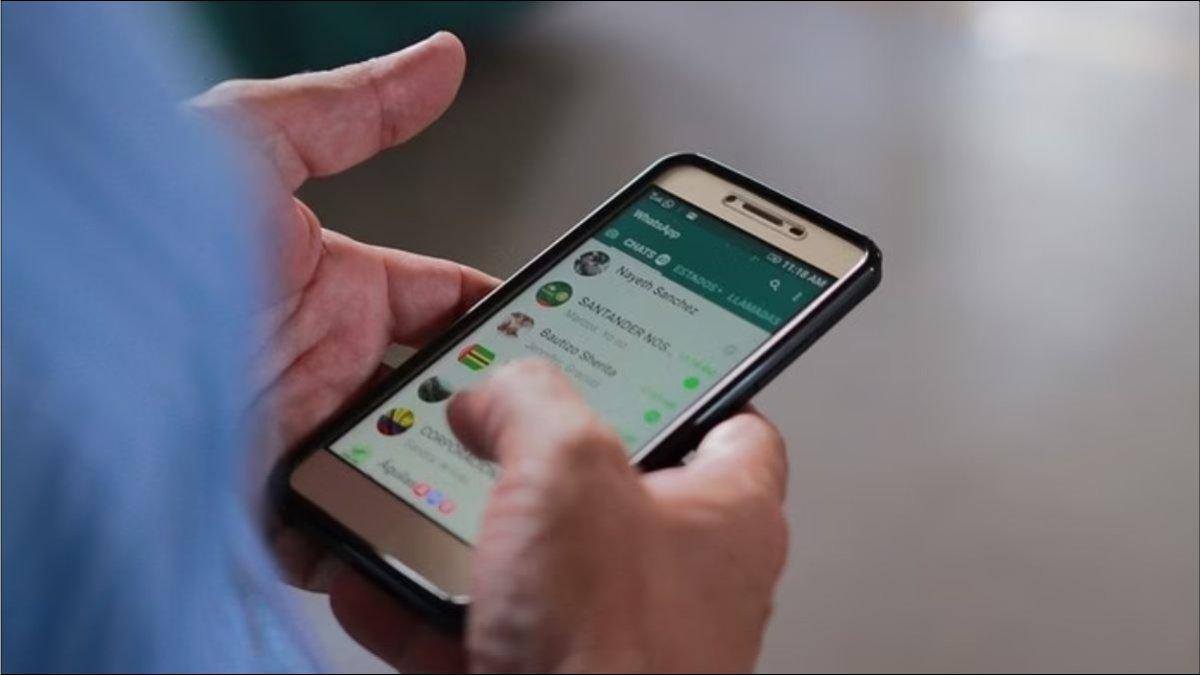
Berikut adalah panduan untuk menonaktifkan fungsi penyimpanan otomatis pada perangkat Android Anda:
- Buka aplikasi WhatsApp.
- Klik ikon tiga titik vertikal di pojok kanan atas, lalu pilih Settings (Pengaturan).
- Masuk ke menu "Storage and Data".
Temukan sektor bernama "Auto-Unduh Media" yang memiliki tiga pilihan di dalamnya.
- When using mobile data: untuk unduhan otomatis saat menggunakan data seluler.
- Saat tersambung pada jaringan Wi-Fi: gunakan untuk mengunduh secara otomatis ketika terhubung ke Wi-Fi.
- When roaming: untuk unduhan otomatis saat menggunakan jaringan roaming.
Klik setiap menu di sana dan batalkan pilihan untuk semua opsi yang tercantum tersebut.
- Photos (foto)
- Audio (suara)
- Videos (video)
- Dokumentasi (seperti dokumen Word atau file PDF)
- Setelah mencentangkan semua item, klik OK.

Saat ini, setiap berkas media yang diterima melalui WhatsApp tidak secara otomatis muncul di galeri Anda.
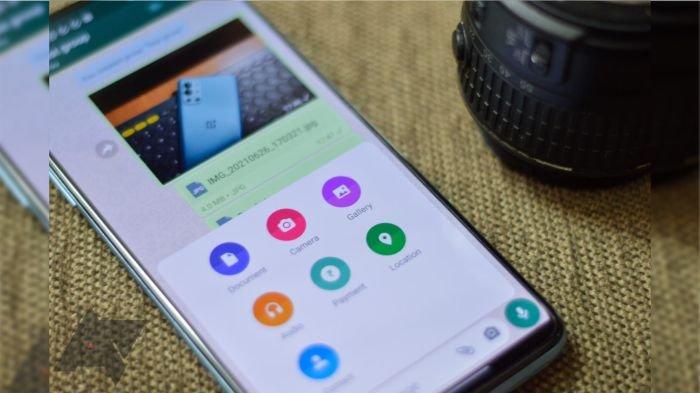
Sebaliknya, media tersebut akan ditampilkan dengan efek blur dan dilengkapi ikon anakpanah ke bawah. Ikon ini dapat di-klik apabila Anda ingin mendownload konten secara manual.
Cara Mencegah Penyimpanan Otomatis Foto dan Video dari WhatsApp di iPhone
Pemakai iPhone dapat menindakan langkah-langkah ini agar media dari WhatsApp tidak disimpan secara otomatis ke galeri dengan menggunakan aplikasi Camera Roll:
- Buka WhatsApp.
- Masuk ke menu Settings.
- Pilih menu Chats.
- Nonaktifkan pilihan Simpan ke Galeri Kamera.
Tindakan tersebut akan menghentikan media untuk tampil di galeri iPhone, meskipun file masih disimpan dalam memori perangkat.
Agar tidak terjadi unduh otomatis secara langsung, ikuti langkah-langkah konfigurasi ekstra ini:
- Kembalikan menu Pengaturan di WhatsApp.
- Beralih ke Halaman Penggunaan Data dan Penyimpanan.
- Pilih menu Fotos kemudian ganti menjadi pilihan Never.
- Lakukan kembali proses tersebut untuk Audio, Videos, dan Documents.
Dengan metode ini, seluruh berkas yang dikirm lewat WhatsApp tak akan segera terunduh atau tersimpan di galeri iPhone.
Masih dapat dipilih manakah yang akan disimpan dengan cara manual.
Meskipun pengunduhan otomatis dinonaktifkan, WhatsApp masih akan mendownload pesan suara (voice message) dengan cara yang otomatis.
Meskipun demikian, dengan konfigurasi tersebut, kamu dapat menentukan sendiri file apa saja yang berharga dan pantas untuk di simpan, sambil juga mengawasi kapasitas storage pada perangkatmu agar tetap lapang. (*)
(Andrakp/JOGJANDROOINZ)
0 Response to "Cara Menghentikan Penyimpanan Otomatis Foto dan Video WhatsApp di Galeri, Untuk Android dan iPhone"
Post a Comment